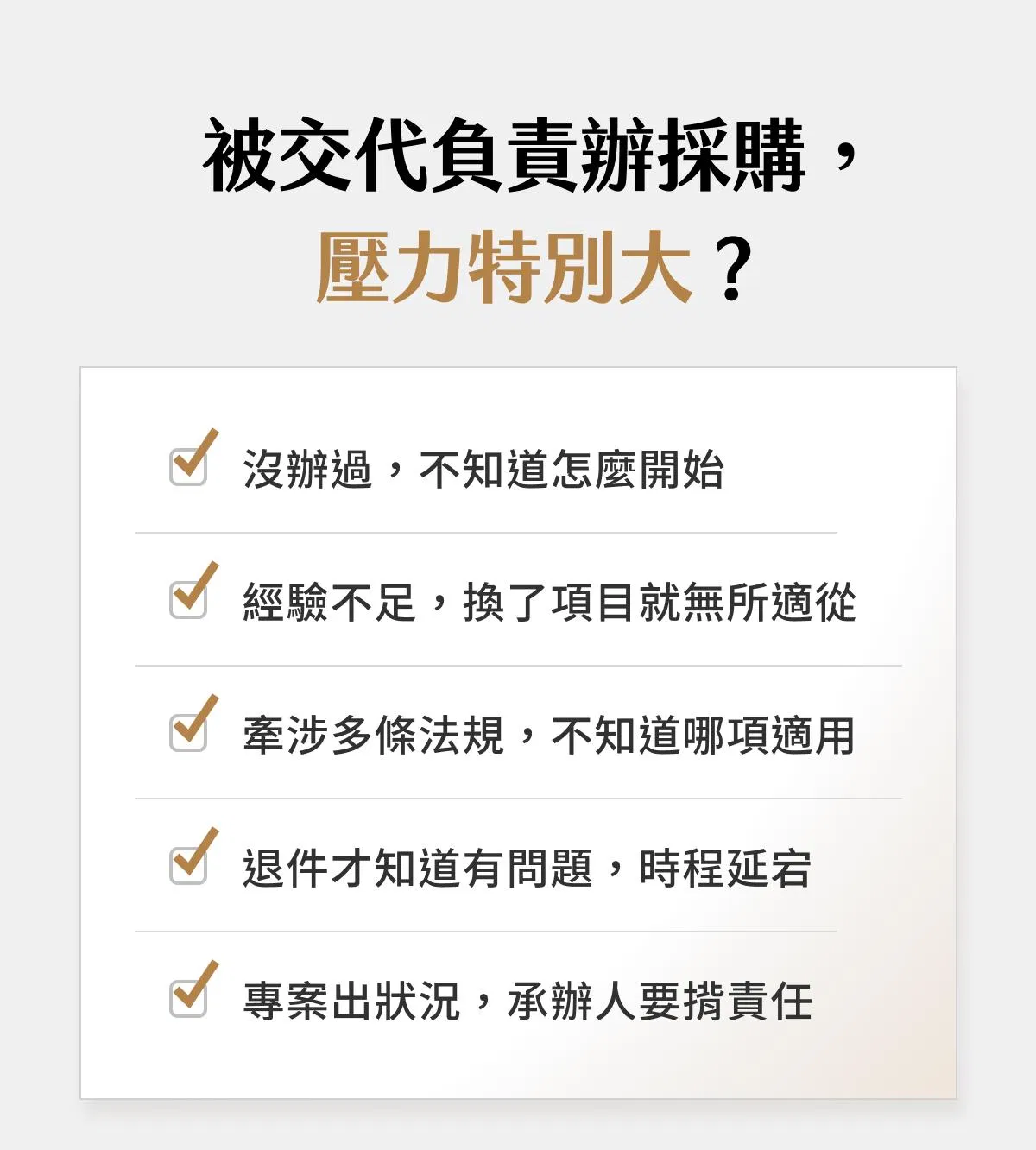



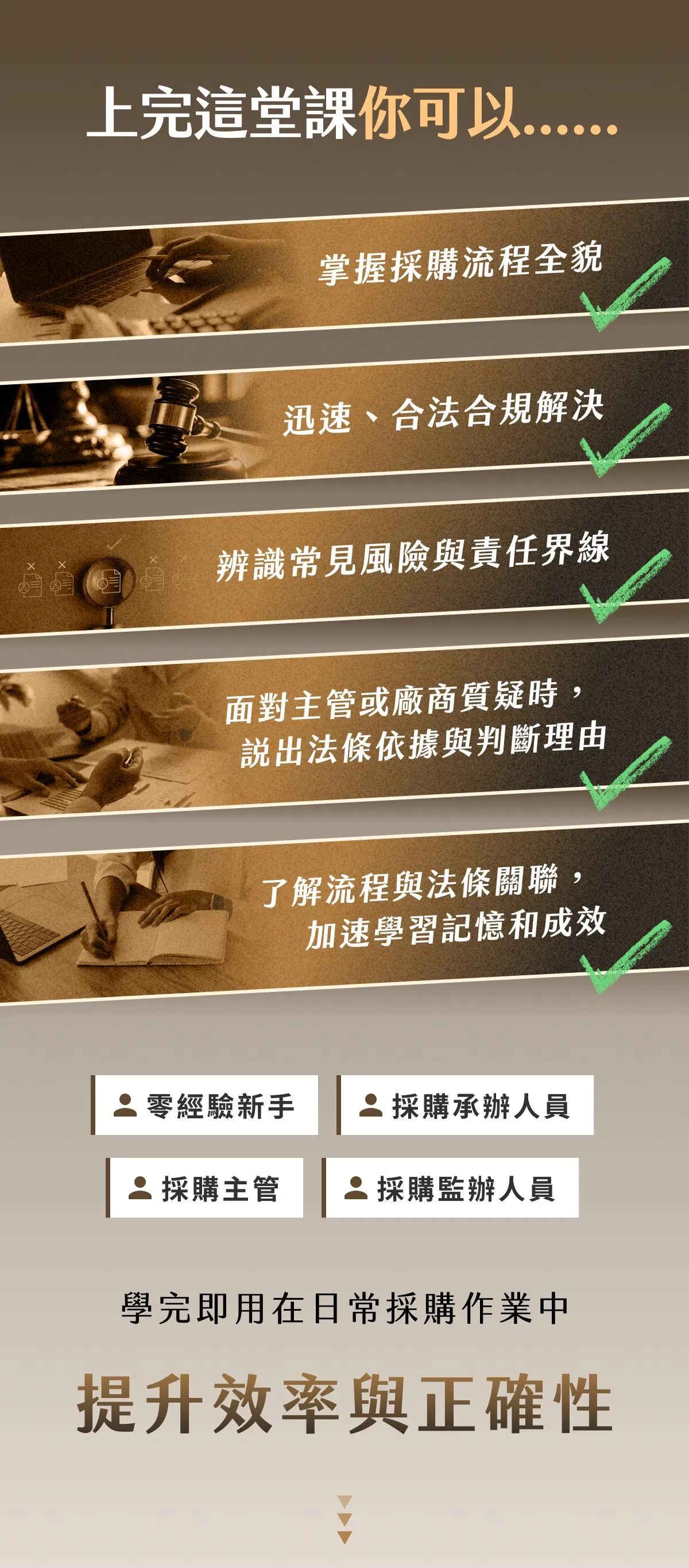



以實務問題為起點,教你「怎麼辦」:從真實情境出發,帶學員手把手一步步學會如何判斷、決策與避險。
完整流程架構:涵蓋招標、開標、審標、決標、履約、驗收與爭議處理,建立全流程觀念。
情境式解題練習:每章設計模擬案例,培養實務判斷能力。
可立即應用於工作:學完即可運用在日常採購作業中,提升辦案效率與正確性。

林瑞東老師原為工程碩士,從民國88年起辦理採購業務,並曾任機關總承辦人,負責所有採購事務。
在多年實務經驗中,他深刻體會到採購責任重大,甚至連長官都依賴他的專業判斷,這也讓他開始思考如何在法律上自保與合規。
因此,他重返校園攻讀成功大學法律碩士,並通過律師考試,成為同時擁有工程與法律雙碩士學位、兼具公職與律師實務的少數講師。
他能從法律條文與現場操作兩個面向切入,讓學員真正理解「法條怎麼用、實務怎麼辦」。
▍學歷
國立臺灣大學 工學碩士
國立成功大學 法學碩士(碩士論文主題為政府購法)
通過公務人員乙等特考土木工程科、公務人員高考一級土木工程科、律師考試
▍公職與專業經歷
公職經歷長達29年,歷任交通部公路局工務員、臺北市政府技正、交通部高速公路局幫工程司、南區養護工程分局副分局長等職
自《政府採購法》施行以來即負責機關採購業務,具26年政府採購實務經驗
現職:執業律師、工程會政府採購專業人員訓練講師(授課經驗15年以上,累積超過300場授課、蒐集超過上千個承辦人員的實務問題)
是的,這是線上課程。課程內容採預錄影片的形式,課程上線之後皆可隨時隨地、重複觀看。
課程正在同步製作中,預計分 2 批上架,預計時間如下:
備註:若上架時間有任何異動,將於課程平台發佈公告。
購買課程後,不受時間及地點限制,皆可無限次數、重複觀看內容,你可以依照個人的狀況,自由安排學習進度。
(如網站內容另有規劃,會免費提供給已購課學員持續觀看,確保學習權益不中斷。 )
目前的修法進度是:工程會於114.11.11公告修正草案,請各界於2個月內提供修正草案意見。
工程會於𢑥整意見後,會將修正草案送請立法院審議。
立法院何時通過修正草案,及修正草案最後通過內容為何,目前尚未可知。
因此現在的課程及講義內容規劃,還是以當前的法規為主,而若日後因修法,導致目前內容不再適用,我們會重新錄製並公告受影響的部分內容,或另外補充拍攝新增單元,請同學放心!
可以!歡迎各地學員一同來上課,請注意付款方式請選擇「信用卡」。
根據我們的經驗,多數海外學員應該都可以正常觀看,唯身處中國的學員,無法做完全保證。
如果擔心因網路連線問題,無法觀看課程,可以先點選試看課程測試喔!
※ 小提醒:優惠碼大小寫皆需一致才可兌換。
我們有提供電子發票,課程購買後,會直接寄送到你註冊的 Email 信箱。
小提醒:購買成功後,發票立即由系統自行寄出!
可以!請在結帳頁面的「發票類型」選擇「統編發票」,並輸入統一編號與公司抬頭,之後會寄送電子發票到你留下的 Email 信箱。
完成付款後,我們會寄出購課完成通知到你提供的 Email 信箱。
倘若尚未收到信件,請檢查垃圾信箱,以及確認 Email 是否正確。
若在購買後未收聽/看任何聲音/影片檔案且未下載任何電子檔案,訂單成立後7天內可申請退費,請寫信至官方客服信箱 omykamp@gmail.com 並註明退費原因,經確認審核後即可受理退費。
備註:訂單成立日為「第0天」,舉例:訂單成立日期為112年01月01日,可申請退費之時間至112年01月08日(符合上述前提情況下)。時間戳記以官方客服信箱實際收件時間為準。
可能是折扣碼輸入錯誤,建議直接「複製代碼」並貼上結帳頁面的優惠代碼欄位。若仍然無法使用,可能是優惠活動截止或是身份不符,可以寫信至客服信箱 omykamp@gmail.com 由專人為你查詢。
系統需求:
連線需求:
如果當您播放課程影片,出現影片呈現黑畫面、有畫面無聲音、暫停後繼續播放無回應、突然中斷、Lag 延遲、轉圈圈、斷斷續續、影片緩衝很久不會播放等問題。
建議您確認網路速度、連線品質,請在收訊良好的網路環境播放課程,如果是使用手機觀看課程影片,建議改為有線網路,訊號較為穩定您也可以嘗試以下幾種方式:
1.降低影片畫質
2.關閉倍速播放
3.重新載入頁面,並關閉所有瀏覽器分頁
4.嘗試更新網頁瀏覽器,議使用 Chrome 瀏覽器,確保觀看課程的流暢性
- 請前往 omyKamp學院網站,右上方點選「登入」
- 確認登入後,到「我的購買」,點選「我的課程」,找到你購買的課程即可觀課!
小提醒:本課程為「預購課程」,需等待課程正式開課、影片上架後,才可看到課程,影片上架時間請參考常見問答上方:「什麼時候可以開始上課?」
你可以點選影片右下角齒輪按鈕,會有 0.75、正常、1.25、1.5、2 等速度可自由調整。
目前平台影片畫質提供1080p、720p、360p、270p 可供選擇。
使用電腦裝置:Chrome、Edge,、Firefox、IE 等網頁瀏覽器,可點選影片右下角齒輪按鈕調整畫質。
使用行動裝置 (IOS/Android) ,會自動根據你所處的網路環境網速調整畫質,無法手動調整。